Di seguito trovate il materiale già svolto oltre a quello che svolgeremo di volta in volta durante il lavoro in “Classe”.
1° Incontro (26 nov.)
– Breve presentazione personale e presentazione del programma del corso.
– Argomenti teorici:
-
Sistemi operativi: introduzione al sistema operativo Windows 10 e 11.
-
Uso dell’interfaccia grafica del PC, in particolare del Desktop, come metafora della scrivania e del lavoro in ufficio.
-
File System: introduzione alla gestione di File e cartelle.
-
Introduzione all’uso dei Browser Web, panoramica dei browser i più diffusi e introduzione al loro utilizzo.
-
Dischi come contenitori di documenti: caratteristiche e differenze tra Hard Disk, SSD e Pendrive USB.
-
Discussione sugli argomenti trattati.
– Esercitazioni pratiche
-
Primo approccio con il Notebook ‘personale’ in dotazione al corso: accensione e primo utilizzo.
-
Installazione del mouse (utilizzo e gestione del dongle USB del mouse wireless).
-
Primo impatto con Windows 11 e la sua interfaccia grafica.
-
Prima personalizzazione dell’interfaccia grafica di Win11.
.
2° Incontro (3 dic.)
Realizzare un Desktop comune
- Andare in Impostazioni Windows (Win + I)
- personalizzazione > Temi > Impostazioni delle Icone del Desktop > selezionare:

- Bottone ‘OK’
- Scegli un tema con sfondo chiaro.
- Chiudi la finestra ‘Impostazioni’.
Tag: tastiera e combinazioni di tasti; finestre…
Personalizzare l’uso del mouse
(dimensioni, velocità e scrolling del puntatore)
- Andare in Impostazioni Windows (Win + I)
- Accessibilità > Mouse > Puntatore del mouse.

- Sciegliere le dimensioni e i colori preferiti del puntaore
- cambiare la velocità del puntatore.
- cambiare il numero di righe da ‘scrollare’ con uno scatto della rotella del mouse.
- Aprire un Browser e digitare nella barra degli indirizzi: https://it.wikipedia.org/wiki/Wiki
- provare a fare lo scrolling per verificare le impostazioni appena effettuate.
Tag: tastiera e combinazioni di tasti; Pannello di Controll, mouse: scroll, puntatore, tasto destro, finestre…
Uniformare i programmi sui vari Notebook
- Creare una NUOVA cartella sul Desktop (Chiamarla A oppure
-
Copiare nella cartella appena creata il contenuto del Pendrive USB
-
Per ora NON fare niente con questi programmi, procediamo assieme!
-
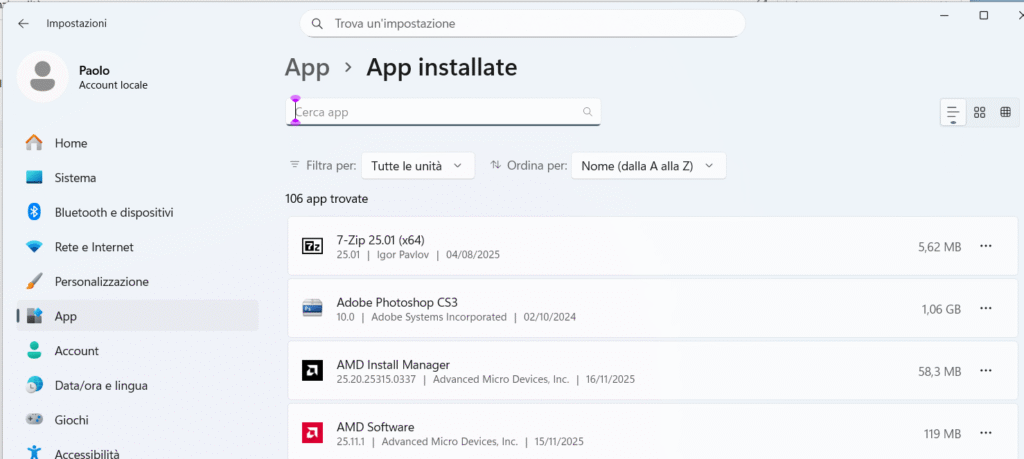
andare in Impostazioni Windows (Win + I)
-
App > App installate

-
Cercate se sul vostro PC sono già installate le seguenti APP (programmi):
-
Libre Office
-
Google Chrome
-
Opera Browser (opzionale)
-
Winzip (opzionale)
-
7-Zip (opzionale)
-
KeePass XC
-
Tag: programmi eseguibili, software libero e proprietario, licenze software. tipi di file ed estensioni.
Installare programmi sui vari Notebook
-
Effettuate questa operazione assieme all’insegnante!

3° Incontro (10 dic.)
Tastiera del PC
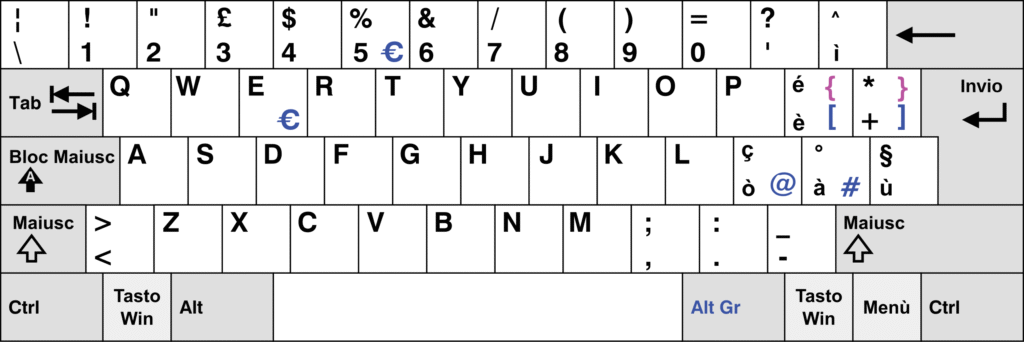
Tastiera – utilizzo dei tasti nella digitazione e formattazione del testo
Tasto: Esc.
Tasti: F1, F2, F3… F11.
Tasto: Tab.
Tasti: Shift e Bloc Maiuscole.
-
Scrivere: A a – S s – D d – F f …
-
Scrivere simboli: @ ! ? “ ( ) = / .
Canc e BackSpace: “digitore una frasse con errori di stompa e corriggerli”.
-
usando solo ‘Canc’.
-
usando solo ‘Backspace’.
Invio: introduzione al concetto di paragrafo.: Ctrl + C, Ctrl + X, Ctrl + V su parole e frasi.
Combinazioni: Ctrl + C, Ctrl + X, Ctrl + V su parole e frasi.
-
Spostare paragrafi da un punto all’altro del documento solo con la tastiera.
-
Copia, Incolla e Taglia.
-
Ricostruire un breve testo in ordine corretto usando ‘Copia-Incolla’ e ‘Taglia-incolla.
-
-
Selezionare rapidamente il testo.
-
Ctrl + A: selezionare tutto.
-
Shift + frecce: selezionare carattere/parte della frase.
-
Ctrl + Shift + frecce: selezionare parole intere…
-
-
Canc e BackSpace: “digitore una frasse con errori di stompa e corriggerli”.
-
usando solo ‘Canc’.
-
usando solo ‘Backspace’.
-
-
Invio: introduzione al concetto di paragrafo.
Tastiera – Combinazioni di tasti per gestire il sistema
- Alt + Tab: passare tra finestre aperte.
- Alt + F4: chiudere una finestra (o il sistema).
- Ctrl + Z: annulla; Ctrl + Y: ripristina.
- Ctrl + S: salva il documento ogni minuto.
- Win + E: aprire Esplora File.
- Win + L: bloccare il PC (solo dimostrazione).
Che cos’è il PNRR in parole semplici?
4° Incontro (17 dic) Copia incolla e Posta elettronica
5° Incontro (7 gen.)
- Riepilogo e ripasso degli argomenti visti nel 2025.
- Esercizi sulla gestione e utilizzo della posta elettronica:
- attraverso client e-mail
- utilizzando solo un browser (Webmail)
6° Incontro (14 gen.)
Presa in carico del nuovo hardware (Notebook personale).
Passaggio dati dalla ‘vecchia’ alla nuova macchina.
Personalizzazione del nuovo Notebook con il ripristino delle preferenze e dei programmi (in particolare il Browser e la suite per ufficio Libreoffice).
7° Incontro (21 gen.)
Utilizzo del WEB per la ricerca di lavoro.
RICERCA DEL LAVORO – CANALI WEB E SOCIAL
INDEED
INFOJOBS
JOBSRAPIDO
CERCO LAVORO
MANTOVA.COM
SUBITO
BAKECA
MONSTER
Mantova – https://www.lavoroprovinciamantova.it/servizi-categoria/lavoro/
Altri….
SITI INTERNET DELLE AGENZIE: ADECCO, MANPOWER, STAFF, RANDSTAD, MAW…
8° Incontro (28 gen)
- Gestione delle password.
- Conservazione delle password
- Utilizzo dello SPID come autenticazione online
- Uso della CIE come autenticazione online
-
Il primo livello permette di accedere ai servizi online attraverso un nome utente e una password scelti dall’utente.
-
Il secondo livello – necessario per servizi che richiedono un grado di sicurezza maggiore – permette l’accesso attraverso un nome utente e una password scelti dall’utente, più la generazione di un codice temporaneo di accesso (one time password), fornito attraverso sms o con l’uso di un’app (fornita dal gestore di identità digitale) fruibile attraverso un dispositivo, come ad esempio smartphone o tablet.
-
Il terzo livello di sicurezza SPID, oltre al nome utente e la password, richiede un supporto fisico particolare che gestisce delle chiavi crittografiche. Tale supporto può essere una smart card o un dispositivo per la firma digitale remota (HSM).
-